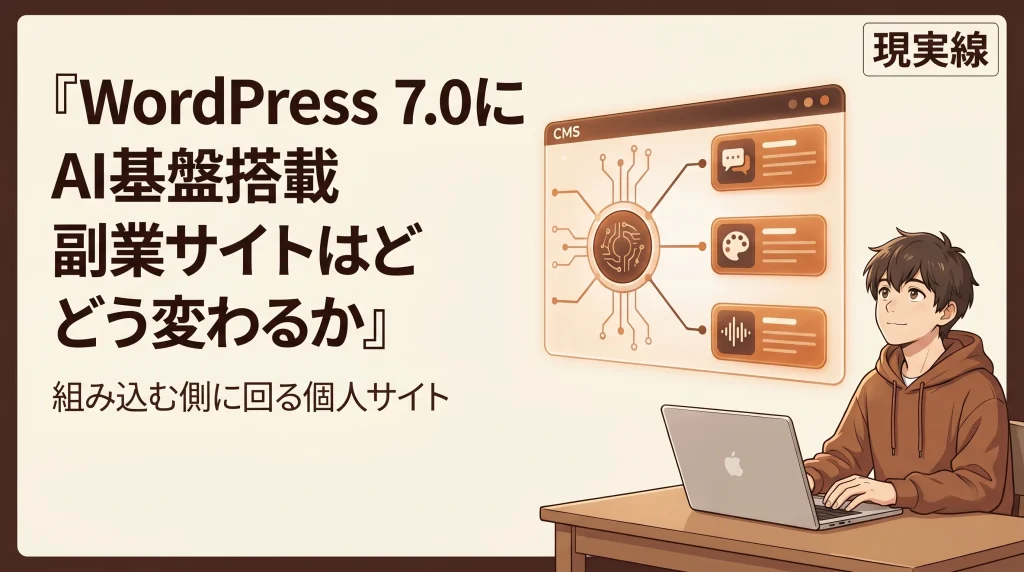
WordPress 7.0にAI基盤搭載。副業サイト運営はどう変わるか
この記事は約 15 分で読めます
「AI を WordPress に入れたいけど、プラグインごとに API キーを設定するのが面倒」「AI 連携プラグインを変えるたびに設定をやり直す」「そもそもどのプラグインが安全なのかわからない」— WordPress で AI を使おうとすると、こうした壁にぶつかる人は多かったはずです。WordPress.org 公式の AI Client 発表をベースに、副業サイト運営者・個人ブロガーの視点で何が動くかを整理します。
今回のAIニュース概要
2026 年 5 月 20 日、WordPress 7.0「Armstrong」がリリースされました。管理画面のリニューアルや新ブロックなど複数のアップデートがありますが、本稿で注目するのは WP AI Client — WordPress のコアに AI 基盤が標準搭載された点です。
技術的には 2 層の設計になっています。
- PHP AI Client: プロバイダに依存しない PHP ライブラリ。WordPress 以外の PHP プロジェクトでも使える汎用設計で、Core に外部ライブラリとして同梱されています
- WordPress Wrapper (
WP_AI_Client_Prompt_Builder): 上記ライブラリを WordPress の慣習 (snake_case、WP_Error返却、WordPress HTTP トランスポート連携) で包んだラッパークラスです
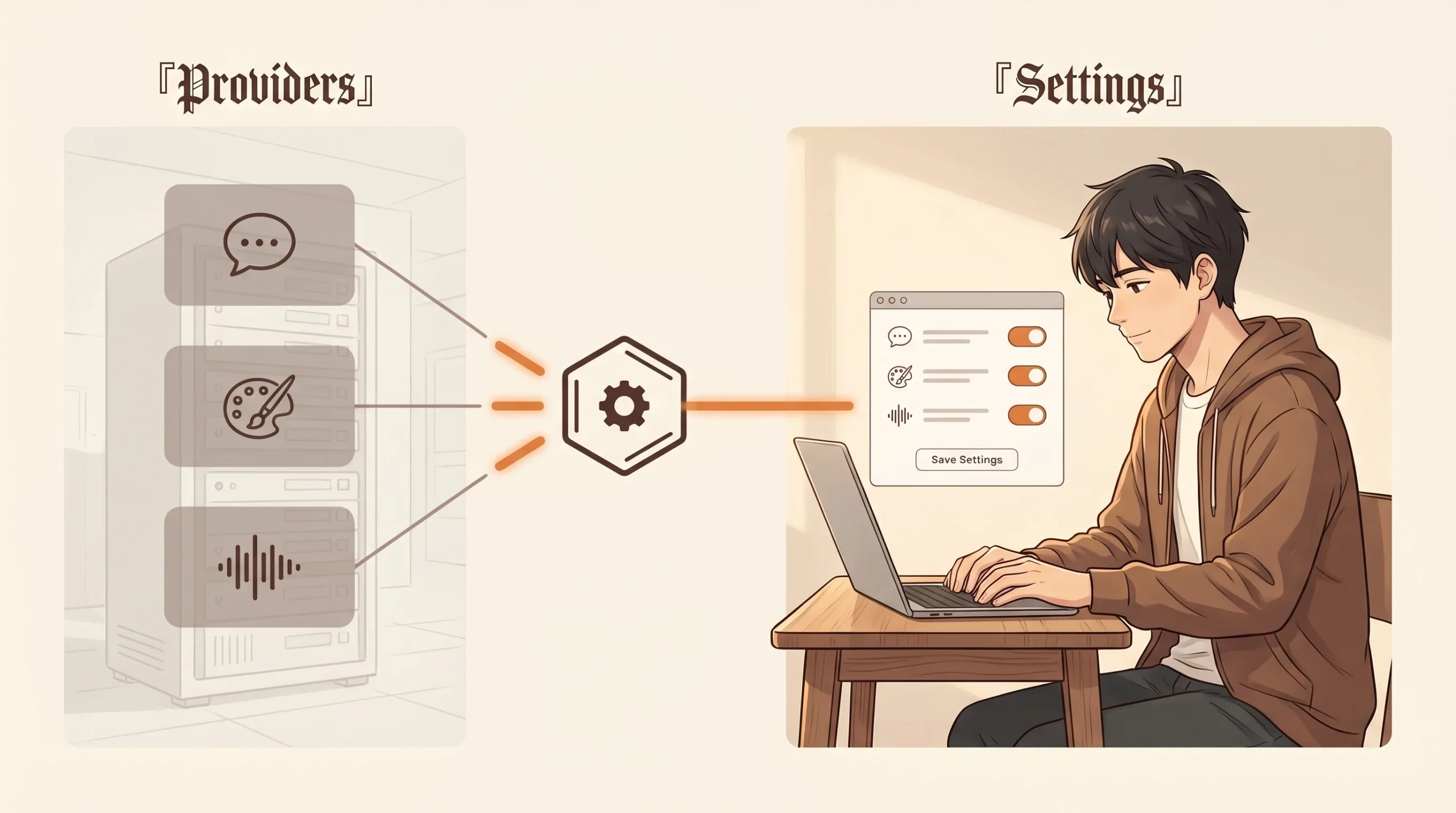
WordPress Core 自体には AI プロバイダは含まれていません。代わりに Connector プラグインという仕組みで、プロバイダを後から差し込む設計です。リリース時点で公式に用意されているのは以下の 3 つです。
- AI Provider for OpenAI
- AI Provider for Anthropic
- AI Provider for Google
管理画面の Settings > Connectors から API キーを登録すると、WP AI Client に対応したすべてのプラグインがその接続を共有できます。プラグイン側で個別に API キーを設定する必要はありません。
補足
WP AI Client がサポートする生成モダリティは、テキスト生成・画像生成・テキスト音声変換・音声生成・動画生成・マルチモーダル出力です。ただし実際に使えるかどうかは、サイトに設定されたプロバイダが各機能に対応しているかによります。is_supported_for_image_generation() のようなサポートチェック関数で事前に確認する設計です。
何が変わるのか
これまで「WordPress に AI を入れたい」と思ったとき、状況はこうでした。
- AI 機能付きプラグインごとに、それぞれの管理画面で API キーを設定する
- プラグイン A は OpenAI、プラグイン B は Anthropic、プラグイン C は独自 API — と連携先がバラバラ
- プラグインを入れ替えると、AI 接続設定もやり直し
- どのプラグインが API キーをどう扱っているか、運営者には見えない
WordPress 7.0 で出てきたのは、この状況を解消する 共通基盤です。
- API キーが 1 か所管理: Settings > Connectors に OpenAI / Anthropic / Google のキーを 1 回登録すれば、対応プラグインすべてがその接続を使えます
- プラグインを変えても AI 接続はそのまま: AI Client 対応のプラグインなら、入れ替えても Connectors の設定はそのまま引き継がれます
- プロバイダの切り替えが容易:
using_model_preference()でモデルの優先順位を指定でき、第 1 候補が使えなければ自動でフォールバックします
ここで大事なのは
「WordPress が便利になった」ではなく、「WordPress を運営している人が、AI 基盤の管理者になった」ということ。
API キーの登録・管理・課金上限の設定・プラグインの監査 — これまで AI を使うかどうかは個別プラグインの問題でしたが、7.0 以降はサイト運営者が AI 基盤全体を管理する立場に変わります。
副業にするなら
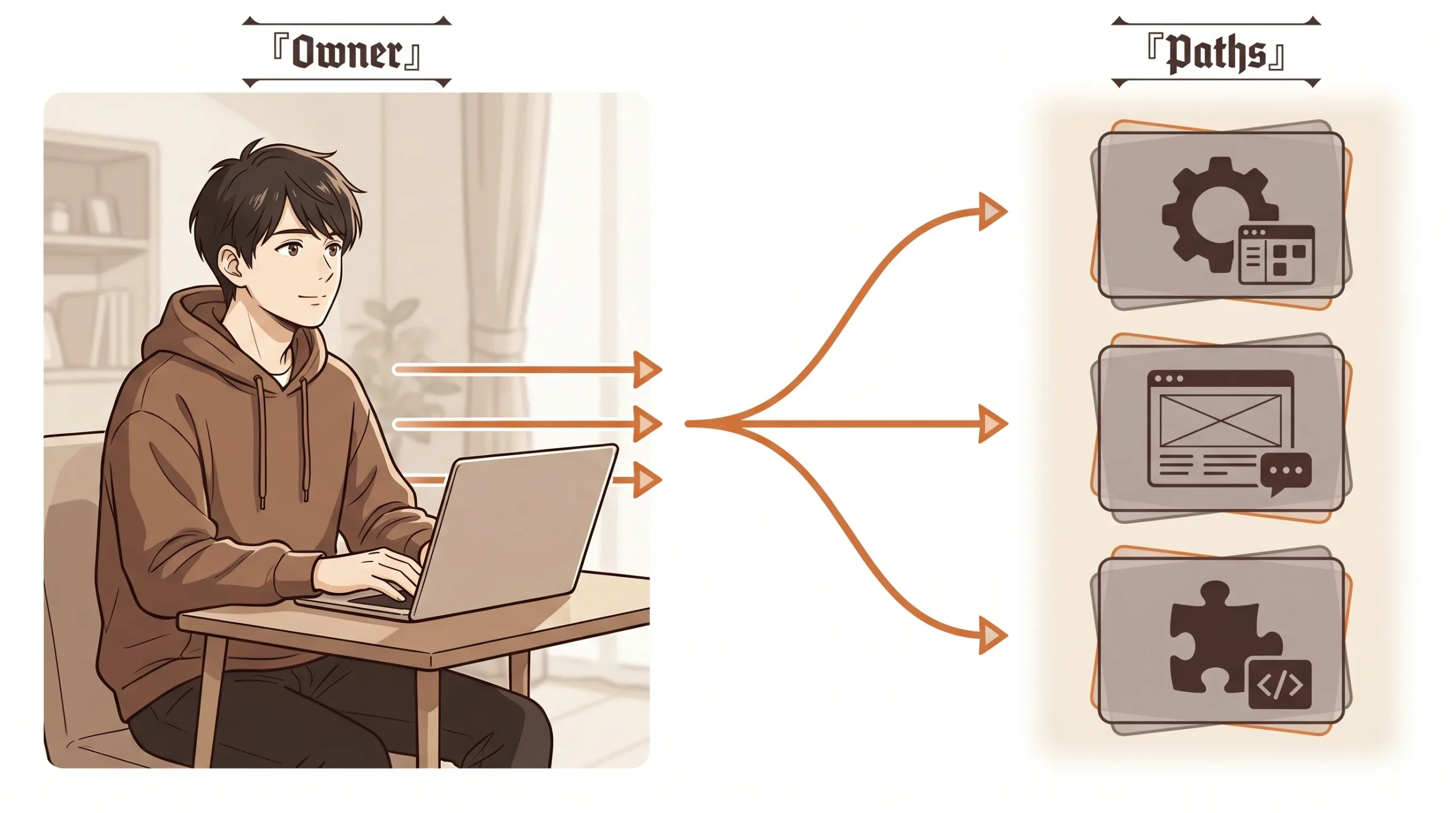
副業で WordPress サイトの構築・運用を手がけている人にとって、WP AI Client は 提案の選択肢が増える変化です。
具体的に考えられる導線は次のとおりです。
- AI 機能付きサイト構築: クライアントの WordPress サイトに「お問い合わせの AI 下書き返信」「商品説明の AI 生成」「サイト内検索の AI 強化」を組み込む案件。wp_ai_client_prompt() 対応のプラグインを選んで導入し、Connector を設定するところまでがサービスになります
- Connector 設定代行: 既存の保守契約に「AI Provider 接続 + API キー管理 + 月次コスト確認」を付加価値として追加する形。WP 7.0 アップデートの一環としてセットで提案できます
- 自分のブログで AI 機能を実装して実績にする: 「このブログの関連記事レコメンドは WP AI Client で動いています」と書ければ、同じ仕組みを入れたい人からの問い合わせ導線になります
注意
「WordPress に AI が入ったから誰でもAI案件ができる」とはなりません。wp_ai_client_prompt() を使って何ができるかを自分のサイトで試した人と、Settings > Connectors の存在すら知らない人では、提案の精度が違います。まず自分のサイトで 1 機能動かすことを推奨します。
起業・個人開発にするなら
個人開発者にとって最大のチャンスは WP AI Client 対応プラグインの開発です。
WP AI Client は provider-agnostic 設計のため、開発するプラグインは特定の AI プロバイダに依存しません。using_model_preference( 'claude-sonnet-4-6', 'gpt-5.4', 'gemini-3.5-flash' ) と書けば、サイトに設定されたプロバイダの中から使えるものを自動選択します。つまり 1 つのプラグインで OpenAI ユーザーにも Anthropic ユーザーにも Google ユーザーにも対応できます。
WordPress のプラグインディレクトリに並べれば全世界の WP サイト (CMS シェア 40% 超) が見込み顧客です。
開発する際に意識すべき設計指針は以下の 3 点です。
- Connector に認証情報を任せる: プラグイン側で API キーを管理しない。Settings > Connectors に登録された認証情報を WordPress が自動で使います
- サポートチェックを必ず入れる:
is_supported_for_text_generation()等でプロバイダの対応状況を確認してから UI を表示する。AI プロバイダが未設定のサイトではグレースフルに非表示にします - REST API エンドポイントを経由する: クライアントサイドの JavaScript API は「まだ評価中で Gutenberg に移管される可能性がある」(WordPress 公式) ため、PHP サーバサイドの REST API 中心で組むのが安全です
補足
WP 7.0 リリースから 3 日時点で、WordPress.org プラグインディレクトリの WP AI Client 対応プラグインはまだ限られています。ニーズに対して供給が少ないブルーオーシャン期にあたるため、早期参入の余地があります。
収益化するなら
WP AI Client の登場で直接的な新収益源が生まれるというよりは、既存のサイト構築・プラグイン販売に AI を付加価値として乗せる方向が現実的です。
- AI 機能付きテーマ / テンプレート販売: テーマに AI Client 対応の機能 (本文要約、関連記事レコメンド、画像自動生成) を組み込んでプレミアム版として販売する
- WP プラグイン販売: AI Client 対応の専用プラグインを WordPress.org + 自社サイトで販売。Free 版 (基本機能) + Pro 版 (高度な設定) のフリーミアムモデルが WP エコシステムでは標準的です
- サイト構築案件のアップセル: 既存の WP サイト構築案件に「AI 機能追加」オプションを付ける。Connector 設定 + プラグイン導入 + 初期テストで 1-3 万円程度の付加価値になります
- AI 設定代行の月額サービス: API キー管理・コスト監視・プロバイダ切替判断を月額サービスとして提供する
いずれも「AI 機能そのものを売る」のではなく「AI を使えるようにする設定・運用・開発を売る」形態です。AI の API 従量課金はクライアント (サイト運営者) 持ちになる設計が基本です。
必要スキルと初期費用
| 項目 | 内容 |
|---|---|
| 必須スキル | WordPress の基本運用 (管理画面操作 / プラグイン導入)、Settings > Connectors の API キー設定 |
| 開発案件なら | PHP 基礎 (wp_ai_client_prompt() を呼び出せる程度)、WordPress プラグイン開発の基本、REST API の理解 |
| 初期費用 | WP ホスティング (月額 500-3,000 円)、AI プロバイダの API キー (OpenAI / Anthropic / Google いずれか、無料枠あり) |
| 月額ランニング | AI API 従量課金 (利用量に依存)。個人ブログ程度のテキスト生成なら月 $1-5 で収まるケースが多い |
| 想定学習時間 | Connector 設定 + AI 対応プラグイン 1 つ導入まで 1-2 時間、wp_ai_client_prompt() を使った自作プラグイン開発まで 8-16 時間 |
エントリポイントの wp_ai_client_prompt() はWordPress 公式 Developer Blog のチュートリアルでサンプルコード付きの解説があります。PHP 経験がある人なら、3-5 行のコードで AI テキスト生成が動く設計です。
注意点・リスク
- API キー漏洩リスク (初日に報告済み): WordPress セキュリティ企業 Patchstack の創業者 Oliver Sild が、Settings > Connectors に保存される API キーの漏洩リスクをリリース初日に警告しています。具体的には、API キー入力フォームがブラウザの autocomplete を許可している問題 (Trac #65303) が報告されており、2026 年 5 月 22 日時点で未修正です
- 全プラグインが API キーを共有する設計: Settings > Connectors に登録した API キーは、WP AI Client に対応したすべてのプラグインからアクセスできます。もし 1 つのプラグインに脆弱性があれば、API キーが露出する可能性があります。過去には AI Engine プラグイン (CVE-2025-11749) で 100,000 件超のサイトから bearer token が REST API 経由で露出した事例があります
- 月額ビリングキャップは必ず設定する: AI プロバイダの管理画面で月額上限を設定してください。WP AI Client 自体にはレート制限がないため、脆弱プラグイン経由でキーが流出した場合、第三者が大量の API コールを実行する可能性があります
- Connector 設定ミス: AI プロバイダが未設定のサイトで AI 機能を呼ぶとエラーになります。WP 7.0 にアップデートしただけでは AI 機能は有効になりません。Connector プラグインの導入 + API キー設定が必要です
- AI 生成コンテンツへの依存: 記事の本文を全て AI 生成に頼ると E-E-A-T の観点でマイナスです。AI は下書き・要約・補助に使い、最終判断と編集は人が行う前提で設計してください
- 「全部 AI 化できる」幻想: WP AI Client はあくまで「AI プロバイダへの統一インタフェース」です。AI ができることは確率的なテキスト・画像生成であり、正確性の保証はありません。問い合わせ返信の自動送信など、判断を AI に丸投げする設計は避けてください
- プラグイン相性問題: WP 7.0 リリース直後は、既存プラグインとの互換性問題が発生する可能性があります。メインサイトを即座にアップデートするのではなく、テスト環境で動作確認してからの移行を推奨します
私の見解
WordPress に AI 基盤が標準搭載されたこと自体は歴史的だと感じています。CMS シェア 40% 超のプラットフォームが「AI をどう扱うか」を Core レベルで定義したのは、インターネット全体の AI インフラが一段階動いた出来事です。
ただし、個人サイト運営者や副業ブロガーの目線では、この変化は「便利になった」ではなく「管理すべきものが増えた」が実態だと考えています。
- API キーの管理責任がサイト運営者に生まれる
- プラグインが API キーを共有する設計のセキュリティリスクを理解する必要がある
- AI プロバイダの従量課金を自分で監視・制御する必要がある
- リリース初日の漏洩リスク報告が示すとおり、セキュリティは「WordPress Core チームが何とかしてくれる」では済まない
副業で使うなら、現時点での現実的なステップは以下だと見ています。
- テスト環境で WP 7.0 にアップデートし、Connector プラグインを 1 つ入れて Settings > Connectors で API キーを登録する
- WP AI Client 対応の既存プラグインを 1 つ試して、API コールの挙動とコストを確認する
- 自分のサイトで 1 機能を公開し、実績にする
- その実績をもとに、クライアント向けの提案に乗せる
「AI が入ったから何でもできる」ではなく「AI 基盤の管理者として、何を許可して何を制限するかを自分で決める」— この意識の切り替えが、7.0 以降の WordPress 運営の起点になると考えています。
参考・引用元
関連記事

GitHub Copilot 新プラン、副業と個人開発で見直す観点

Claude Sonnet 5登場――Opus級を安く、導入価格は8月末まで

Claude Fable 5が登場!Opus超えの最上位モデルで個人は何を試せる?