【Hermes Agent入門 #2】Hermes Agentの始め方:インストールから初期設定まで
この記事は約 17 分で読めます
Part 1 では、Hermes Agent が「チャット AI」ではなく「作業を自分で進める AI エージェント」だという話をしました。学習ループ内蔵、40 以上のツール、23 以上のプラットフォーム対応。スペックは分かった。でも、スペックが分かっても手を動かさないと何も始まらない。
今回は実際に Hermes Agent をインストールして、最初の設定をして、小さなタスクを 1 つ成功させるところまでを整理します。公式のインストールガイドとクイックスタートをベースにしていますが、「公式ドキュメントを読んだだけでは分かりにくいポイント」もできるだけ拾っています。
始める前に知っておきたいこと
Hermes Agent を入れる前に、まず前提を 3 つ確認させてください。
必要な環境
- OS:Linux / macOS / WSL2 が推奨。Windows ネイティブは早期ベータで、公式 FAQ でも「WSL2 を使うのが安定」と案内されています。Android(Termux)でも動きます
- Git:唯一の必須前提。入っていれば OK。Python や Node.js はインストーラが自動で入れてくれます
- LLM の接続先:Anthropic、OpenAI、Google、DeepSeek などの API キー、または Nous Portal(後述)のアカウント。ローカルモデル(Ollama 等)なら API キー不要
「全部設定してから始める」は間違い
ここが一番伝えたいところです。Hermes Agent は設定項目がかなり多い。設定リファレンスを開くと、ターミナルバックエンド、メモリ、圧縮、サブエージェント、Web 検索バックエンド、TTS プロバイダ……と延々続く。
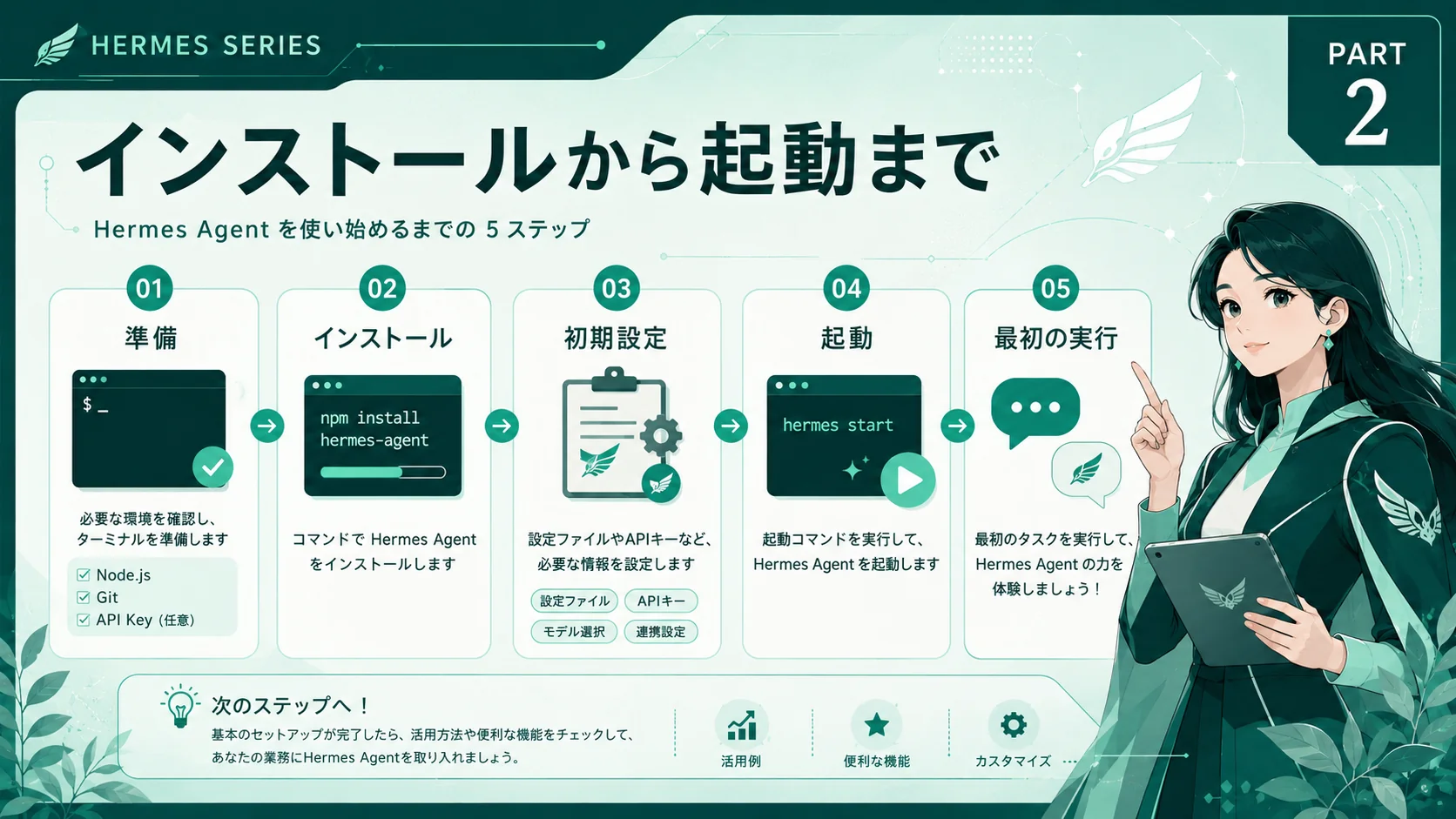
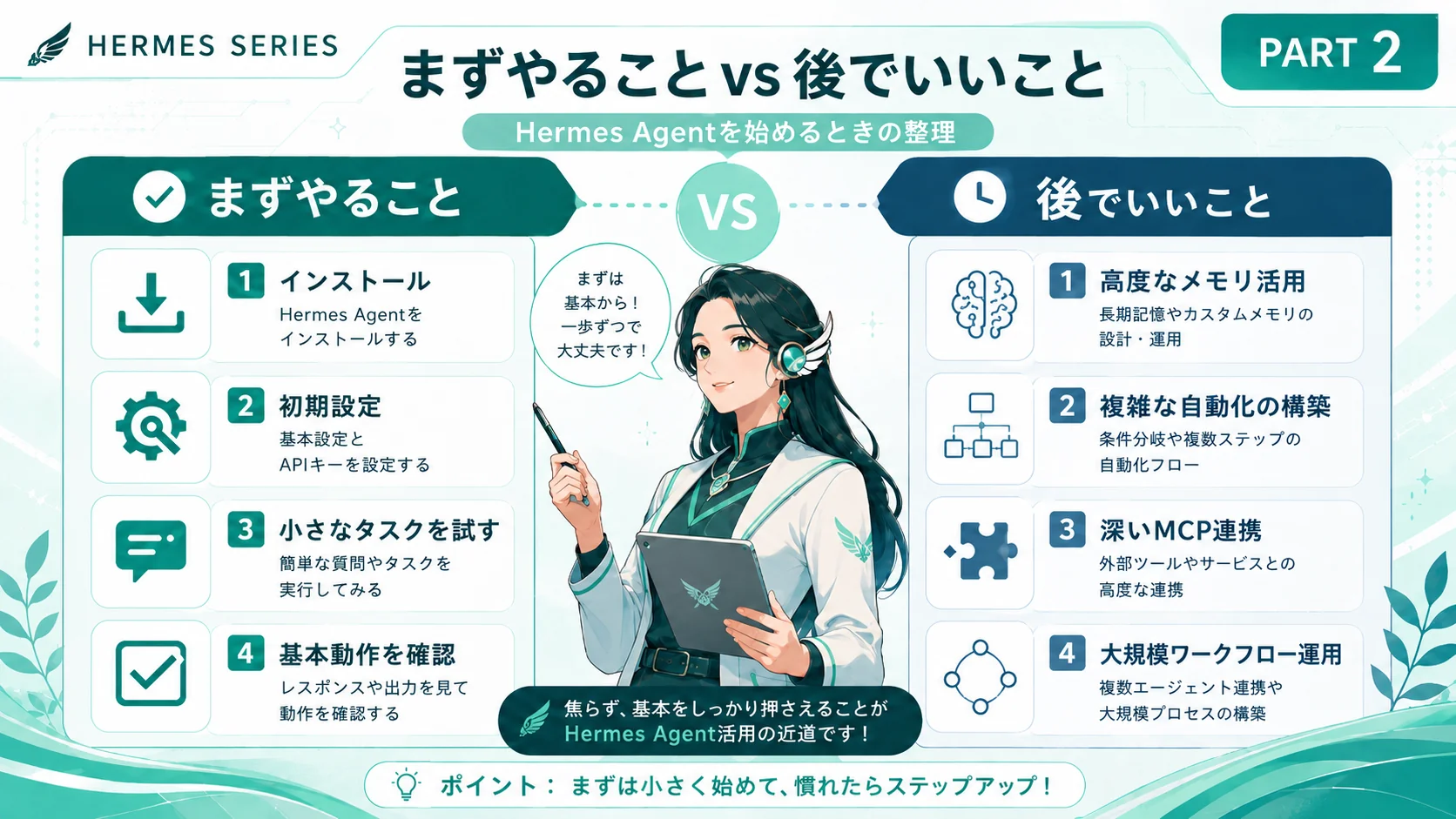
これを全部理解してから始めようとすると、確実に挫折します。最初に必要なのは「インストール → モデル選択 → 1 回動かす」の 3 ステップだけ。残りは動いてから必要に応じて触ればいい。
どういう人がこの記事の対象か
ターミナルで curl や pip install を打てる人。プログラミング経験は「あるとスムーズ」だけど必須ではない。英語のドキュメントに抵抗がないほうがいい(現時点で日本語ドキュメントはほぼない)。
インストールの流れ
公式インストールガイドに沿って、OS 別に整理します。
Linux / macOS / WSL2(推奨)
ターミナルで 1 行。
curl -fsSL https://raw.githubusercontent.com/NousResearch/hermes-agent/main/scripts/install.sh | bash
これだけで、Python 3.11+、Node.js v22、ripgrep、ffmpeg が自動的に入ります。インストール完了後に source ~/.bashrc(または新しいターミナルを開く)で PATH を反映させてください。
補足
「hermes: command not found」が出たら、シェルが PATH を再読み込みしていないだけです。source ~/.bashrc で解決します。sudo は使わないでください。インストーラは ~/.local/bin にインストールする設計です。
Windows ネイティブ(早期ベータ)
PowerShell で以下を実行。
iex (irm https://raw.githubusercontent.com/NousResearch/hermes-agent/main/scripts/install.ps1)
Git が PATH にない場合は PortableGit(約 50MB)が自動的に %LOCALAPPDATA%\hermes\git に配置されます。
ただし、公式 FAQ では「Windows ネイティブはまだ初期段階」と書かれています。安定性を重視するなら WSL2 経由がおすすめです。
pip で入れる場合
既に Python 環境がある人向け。
pip install hermes-agent
その後、オプションで hermes postinstall を実行すると Node.js やブラウザなどの追加依存が入ります。
インストール後の確認
hermes doctor を実行すると、設定や依存関係の状態をまとめて確認できます。何かおかしいときはまずこれを試してください。
最初に触るべき設定
インストールが終わったら、最初にやることは 1 つだけ。AI モデルの選択です。
ステップ 1:モデルを選ぶ
hermes model を実行すると、対話式でプロバイダとモデルを選べます。Anthropic の Claude、OpenAI の GPT、Google の Gemini、DeepSeek など 24 のプロバイダに対応。
「どれを選べばいいか分からない」なら、Nous Portal が楽です。hermes setup --portal の 1 コマンドで、OAuth ログイン → プロバイダ設定 → デフォルトモデル選択 → ツール有効化まで全部済みます。個別の API キーを管理する必要がなくなるので、最初のハードルがかなり下がる。
ローカルモデル(Ollama 等)を使いたい場合は、hermes model で「Custom endpoint」を選んでローカルサーバーの URL を入力します。API コストゼロで始められますが、モデルのコンテキスト長が 64,000 トークン以上必要な点は注意。
ステップ 2:起動する
hermes または hermes --tui で起動。--tui はモダンな TUI(テキストユーザーインターフェース)で、見た目が少しリッチになります。初回は --tui がおすすめ。
バナーに選択したモデルとプロバイダが表示されれば成功。そのまま会話を始められます。
今は触らなくていい設定
設定リファレンスには大量の項目がありますが、初期段階では以下はスキップして大丈夫です。
- メモリの詳細設定:デフォルトで有効(
memory.memory_enabled: true)。最初はそのままでいい - ターミナルバックエンド:デフォルトは
local。Docker や SSH は必要になってから - Web 検索バックエンド:Nous Portal 経由なら自動で Firecrawl が使える。個別設定は後から
- メッセージングプラットフォーム:Telegram や Discord への接続は
hermes gateway setupでいつでも追加できる - SOUL.md(性格設定):デフォルトで問題ない。カスタマイズは慣れてから
設定ファイルは ~/.hermes/config.yaml。hermes config edit でエディタが開きます。秘密情報(API キー等)は ~/.hermes/.env に分離されています。この分離はセキュリティ上の良い設計です。
最初に試すべき「小さな使い方」
インストールとモデル選択が終わったら、ここが一番大事なステップ。小さなタスクを 1 つ成功させる。
おすすめの最初のタスク
以下のような、結果がすぐ分かる小さいものから始めてください。
- 「今いるディレクトリのファイル一覧を見せて」 — ターミナルツールが動くか確認
- 「○○について検索して、3 行でまとめて」 — Web 検索ツールが動くか確認
- 「hello.txt というファイルを作って、中に今日の日付を書いて」 — ファイル操作が動くか確認
- 「このリポジトリの README を 5 つの箇条書きで要約して」 — クイックスタートで推奨されている最初のプロンプト
どれか 1 つでも成功すれば、「Hermes Agent が実際に動いている」ことが体感できます。この体感が意外と大事で、ドキュメントを読んでいるだけの段階と、自分の手元で動いた後では理解のスピードが全然違います。
いきなりやらない方がいいこと
- 複雑なマルチステップタスク:「○○を調べて、分析して、レポートにまとめて、メールで送って」みたいな多段タスクは最初にやるものではない
- MCP の接続:外部ツールサーバーへの接続は、基本操作が安定してから
- cron ジョブの設定:定期タスクは手動で成功させてからの自動化
- メッセージングプラットフォームの接続:Telegram や Discord への接続は、CLI で安定動作を確認してから
セッションの管理
会話はすべて自動保存されます(SQLite の state.db)。前回の続きから始めたいときは hermes --continue または hermes -c。名前をつけたセッションは hermes -c "プロジェクト名" で再開できます。
セッションに名前をつけるには、チャット中に /title プロジェクト名。これは早い段階で習慣にしておくのがおすすめです。名前がないセッションは後から探しにくい。
プロジェクトの文脈を伝える
プロジェクトのルートに .hermes.md または AGENTS.md を置くと、Hermes Agent が起動時に自動で読み込みます(Context Files)。「このプロジェクトは○○で、技術スタックは△△で、気をつけてほしいのは□□」を書いておくと、毎回説明し直す必要がなくなる。
CLAUDE.md や .cursorrules も読めるので、既に Claude Code や Cursor を使っている人は手持ちのファイルがそのまま使えます。
副業・個人開発にどうつなげるか
Part 1 でも書きましたが、「Hermes Agent を入れれば副業がすぐ成立する」わけではないです。でも、導入を経験した上で見えてくる副業導線はあります。
- セットアップ代行:「Hermes Agent を使いたいけど、インストールや初期設定が分からない」人向けに、環境構築から最初の動作確認までを代行する。WSL2 の設定やモデル選定のアドバイスまで含めると、1 件あたりスポットで成り立つ
- 日本語セットアップガイド:この記事をさらに深掘りした、スクリーンショット付きのステップバイステップガイドを有料コンテンツにする。「hermes agent インストール 日本語」で検索する人は今後増える
- リサーチ業務の下準備ツールとして:調査 → まとめ → ファイル出力を Hermes Agent にやらせて、自分はレビューと納品に集中する。クライアントワークの生産性が上がる
注意
副業に使う場合でも、まず自分の環境で 1 週間は触ってみてください。セットアップを代行するなら、自分で一度つまずいて解決した経験が必要です。ドキュメントを読んだだけでは「よくあるトラブル」に対応できません。
「導入を手伝える人」はまだ少ない
Hermes Agent の導入サポートは、日本語圏ではまだほとんど存在していません。
- 企業向け導入支援:「チームで Hermes Agent を使いたい」という場面で、セキュリティ設定(承認モード、Docker バックエンド)、メッセージングプラットフォームの接続、SOUL.md のカスタマイズまで含めた導入支援
- トラブルシューティングの知見を発信する:導入でハマったポイントとその解決法をブログに書く。「hermes agent エラー」で検索する人を拾える
- Nous Portal vs 個別 API キー管理の比較記事:どちらがどういう場面で向いているか。これもまだ日本語で書いている人がいない
ただし、v0.14.0 の段階では仕様変更が頻繁です。書いたコンテンツは更新し続ける前提で。
必要なスキルとコスト感
必要なスキル
- ターミナル操作:
curl、pip install、source ~/.bashrcが打てるレベル - API キーの取得:Anthropic Console や OpenAI Platform でキーを発行して
.envに貼れること。Nous Portal 経由なら OAuth ログインだけ - 英語のドキュメント:日本語ドキュメントはほぼない。公式ドキュメントは英語だが、読みやすい構成
コスト
- Hermes Agent:無料(MIT ライセンス)
- LLM API:使うモデルとタスク量による。Claude Sonnet で日常タスクなら月 $5〜$20。ローカルモデルなら $0
- Nous Portal:サブスクリプション形式。個別にキーを管理するより楽だが、コスト比較は用途次第
つまずきやすいポイント
ここは、これから始める人が見落としやすい点をまとめます。
hermes: command not found:インストール直後に出る定番エラー。source ~/.bashrcを忘れているだけ。新しいターミナルを開いても解決する- Python のバージョンが古い:3.11 以上が必要。システムの Python が古い場合、インストーラが uv 経由で別バージョンを入れてくれるが、環境によっては PATH が通っていないことがある
- API キーが通らない:
hermes config showで設定値を確認。プロバイダとモデル名の組み合わせが間違っていると 400 エラーが出る。hermes modelで再設定するのが早い - 最初から全設定しようとする:設定項目の多さに圧倒されてインストール後に放置する、というパターン。モデル選択だけで十分起動できる
- いきなり複雑なタスクを投げる:初回で「リポジトリ全体をリファクタリングして」のような大きなタスクを投げると、エラーが出たときに原因の切り分けができない。まず「ファイル一覧を見せて」レベルから
- Docker バックエンドが動かない:
docker infoでデーモンが動いているか確認。ユーザーが docker グループに入っていないと権限エラーになる - コンテキスト長を超える:長い会話を続けると「context length exceeded」が出る。
/compressで中間ターンを圧縮するか、新しいセッションを始める
困ったら hermes doctor。設定と依存関係の問題を一通り検出してくれます。それでも解決しない場合は、公式 FAQ か GitHub Issues を確認してください。
私が導入して感じたのは「最初の 10 分が全部」ということ
Part 1 で「次の Part 2 に向けて実際にインストールして触ってみるつもりです」と書きました。で、実際にやりました。
率直な感想として、インストールから最初の会話までは本当に速い。curl 1 行 → hermes setup --portal → hermes --tui。体感で 10 分もかからなかった。公式のクイックスタートが実際に機能するのは、ちゃんと安心感がある。
逆に時間がかかったのは「ここから何をすればいいか」の判断。ツールが多すぎて、全部試したくなる。でもそれをやると、どのツールがどう動いたか分からなくなる。結局、最初にやったのは「このディレクトリのファイル一覧を見せて」という、一番地味なタスクでした。これが通った瞬間に「あ、ちゃんとターミナルにアクセスできてるんだ」と分かって、そこから安心して次に進めた。
だから、これから始める人には「最初の成功体験をできるだけ小さくしてください」と伝えたい。大きなタスクで失敗するより、小さなタスクで成功する方が、次のステップに進む推進力になります。
メモリの設計、MCP の接続、Obsidian や GBrain との連携。そういう話は Hermes Agent 単体で動くことを確認してからで十分です。次回の Part 3 では、Claude Code・Codex・Obsidian・GBrain との違いを整理します。「どれを使えばいいの?」「組み合わせはどうする?」という疑問に答える回です。
参考にしたもの
一次情報
- Hermes Agent GitHub リポジトリ(Nous Research / MIT License)
- Hermes Agent 公式ドキュメント
- Hermes Agent: Installation
- Hermes Agent: Quickstart
- Hermes Agent: Configuration Reference
- Hermes Agent: CLI Usage
- Hermes Agent: CLI Commands Reference
- Hermes Agent: FAQ & Troubleshooting
- Hermes Agent: Context Files
- Hermes Agent: Sessions
- Hermes Agent: Nous Portal Setup Guide
関連記事

Claude for Small Business は個人事業主の実務をどう変える? ― 導入の現実線を整理

Nano Banana 2 で個人のデザイン実務は変わるか ― 現実線を整理

Claude料金変更は6月15日から:使い放題終了前に確認すべき注意点